opció bekapcsolását jelenti.
Az ARCHLine.XP® programban alapállapotként a Módosítás menü -Fóliavezérlés opció kikapcsolt állapotban van.
Ekkor az elemtípusok általános tulajdonságainak meghatározásakor meg kell adni, hogy az adott elemtípus elemei melyik fóliára kerüljenek.
Azonos fóliára különböző tulajdonságú (különböző színű, vonaltípusú, vonalvastagságú, esetleg különböző típusú stb.) elemek kerülhetnek, amelyeket más szempontok alapján mégis együtt szeretne kezelni.
Például:
Az 1-es fólia kiválasztása a Fal tulajdonság párbeszédablakban azt jelenti, hogy a program minden, a beállítás után az adott tulajdonsággal létrehozott falat az 1-es fólián fog elhelyezni. A fólia ki vagy bekapcsolásával, ill. lelakatolásával ezeket a falakat egyszerre jelenítheti meg, kapcsolhatja ki, vagy használhatja háttérelemként, amelyekre csak hivatkozhat, de nem szerkesztheti őket.
Nézzük részletesebben, hogy mi a különbség a Fóliavezérlés opció ki- és bekapcsolt állapota között:
Fóliavezérlés - kikapcsolt
Legyen a Módosítás menü -Fóliavezérlés opció kikapcsolt állapotban:
opció bekapcsolását jelenti.
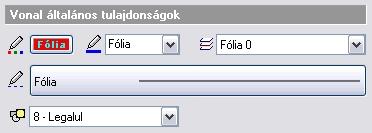
Elem tulajdonság módosítása:
Már elhelyezett elem tulajdonságai is módosíthatók az előbb leírt módon. Az elem tulajdonság módosítás párbeszédablakban a színt, vonaltípust és vonalvastagságot egyenként a fóliához kötheti, vagy ha a fóliához kötött, akkor kicserélheti, megadva közvetlenül a tulajdonságot.
Legyen a Módosítás menü -Fóliavezérlés opció bekapcsolt állapotban:
A Fóliavezérlés mód esetén:
2Az aktív fólia gyors kiválasztásához használja az Állapotsor - Fólia listadobozt.
Tehát, ha a Fóliavezérlés kapcsoló aktív, akkor az elhelyezett elem színe, vonaltípusa és vonalvastagsága „fólia” típusú lesz.
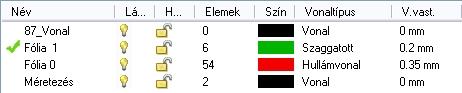
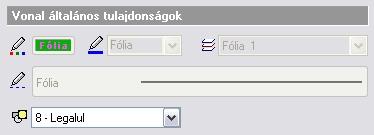
Mivel a fólián elhelyezett elemek ezeket a tulajdonságokat a fólia alapján kapják, a program figyelmen kívül hagyja a Tulajdonságok párbeszédablak általános tulajdonságainak beállításait. Amíg a Fóliavezérlés mód aktív, az elemek tulajdonságainak globális beállításakor az általános tulajdonságokat nem lehet beállítani, így ezek a mezők, beleértve a fólia mezőt is, kiszürkülnek:
A példában a vonal tulajdonság globális beállítás párbeszédablak látható.
Ezekkel a tulajdonságokkal elhelyezett elemre (vonal) duplán kattintva, a Tulajdonság módosítás párbeszédablakban látható, hogy az elem tulajdonságai az aktív (Fólia 1) fóliához kötöttek és az elem erre a fóliára van elhelyezve. Az elem színe, vonaltípusa és vonalvastagsága is „fólia” megjelölést kap.
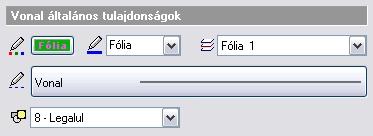
Tulajdonság módosítás
A fóliához rendelt tulajdonság megváltoztatásakor a rajzon levő elemek, amelyek az adott fóliához tartoznak és tulajdonságai a fóliához kötöttek, automatikusan követik a változást.
A fóliához kötött elem tulajdonságai is utólag módosíthatók:
Ha például az 2-es fólia minden elemét a program zöld színű vonallal hozza létre, de az egyik elem vonalának színét utólag kékre módosítjuk, akkor annak az elemnek, bár a zöld vonalú fólián van, a módosításnak megfelelő (kék) színe lesz.
!A fóliavezérlés ki és bekapcsolt állapota között abban van különbség, hogy bekapcsolása esetén az elem az aktív fóliára és nem az elemhez rendelt fóliára kerül és automatikusan, egyszerre veszi fel az elhelyezendő elem az aktív fólia tulajdonságait (szín, vonaltípus, vonalvastagság). Ugyanakkor kikapcsolt állapot esetén is átadható a fólia tulajdonságai, de egyenként.
Az elem tulajdonságainak módosításánál nincs különbség a ki és bekapcsolt állapot között.
Példa 1:

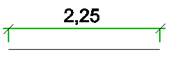
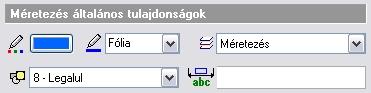
Látható, hogy a méretezés felvette a fóliához rendelt tulajdonságokat. Nézzük meg ezt a Méretezés tulajdonságok párbeszédablakban is:
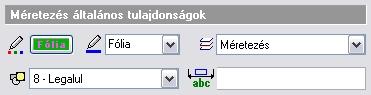
Az általános tulajdonságok között a szín mezőn megjelenik a Fólia felirat.
 opció aktívvá vált, jelölve, hogy a méretezés felvette a fóliához rendelt színt.
A szín mellett látható, hogy a vonalvastagság is fóliához rendelt.